1.【事前準備】Zoomアプリのインストール
カウンセリングを受けるには、事前にZoomアプリのインストールが必要になります。
① 以下のリンクをクリックし、「Zoom Workplace desktop app」をダウンロードしてください。
https://zoom.us/download(※外部サイトへ遷移します)
※Zoomへのログインや会員登録を行う必要はございません。
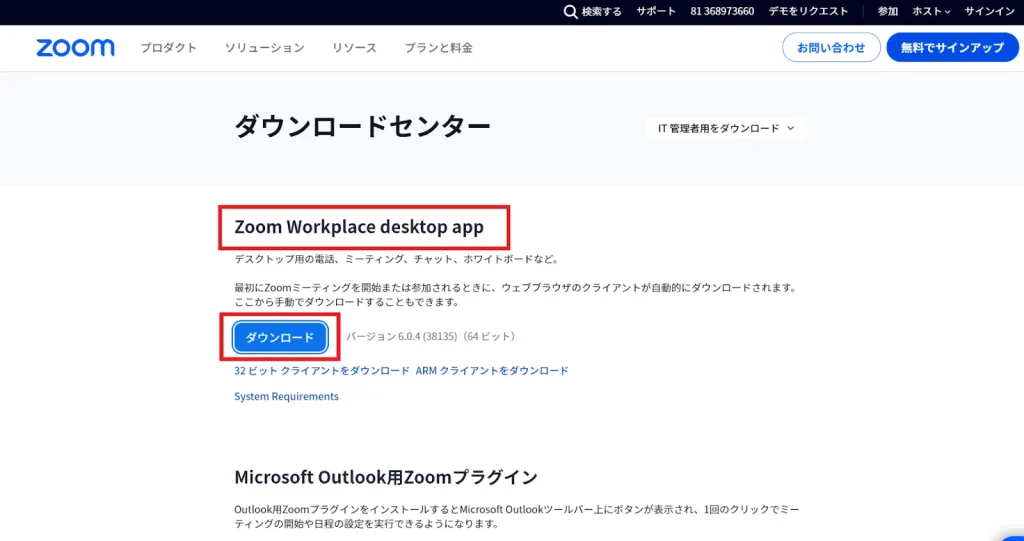
② ダウンロードしたファイルを開き、インストールを完了させてください。
2.【事前準備】画像・音声のテスト
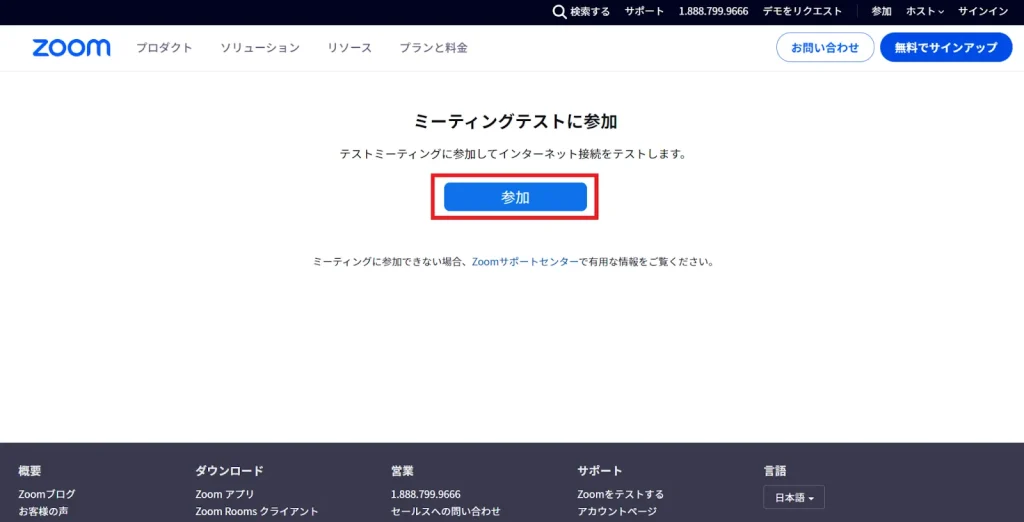
① ブラウザでZoomのテスト用ページにアクセスし、「参加」ボタンをクリックします。
https://zoom.us/test(※外部サイトへ遷移します)
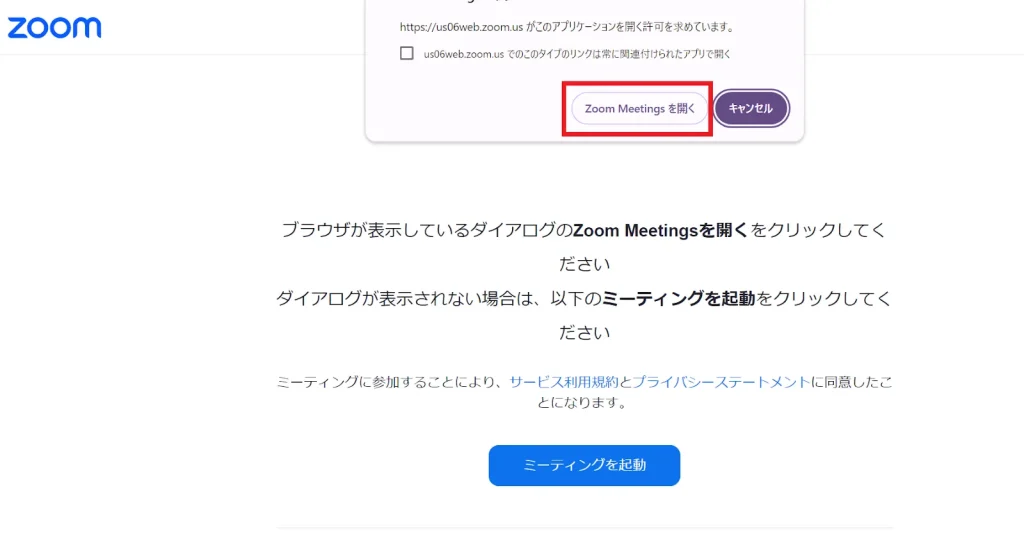
② 画面上部に「Zoom Meetingsを開きますか?」というダイアログが表示されるので、「Zoom Meetingsを開く」をクリックします。
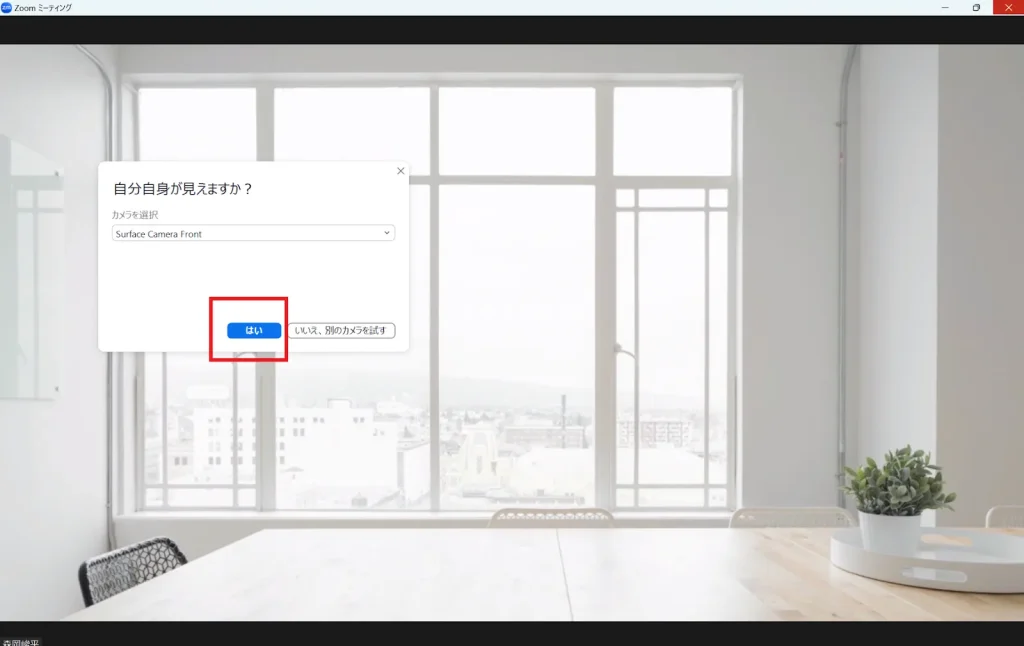
③ 「自分自身が見えますか?」というメッセージが表示されるので、「OK」をクリックします。
※自身のお顔が写っていることを確認してください。
※過去にzoomを利用したことがある場合など、表示されない場合もあります。
④「着信音が聞こえますか。」というメッセージが表示されるので、「OK」をクリックします。
※過去にzoomを利用したことがある場合など、表示されない場合もあります。
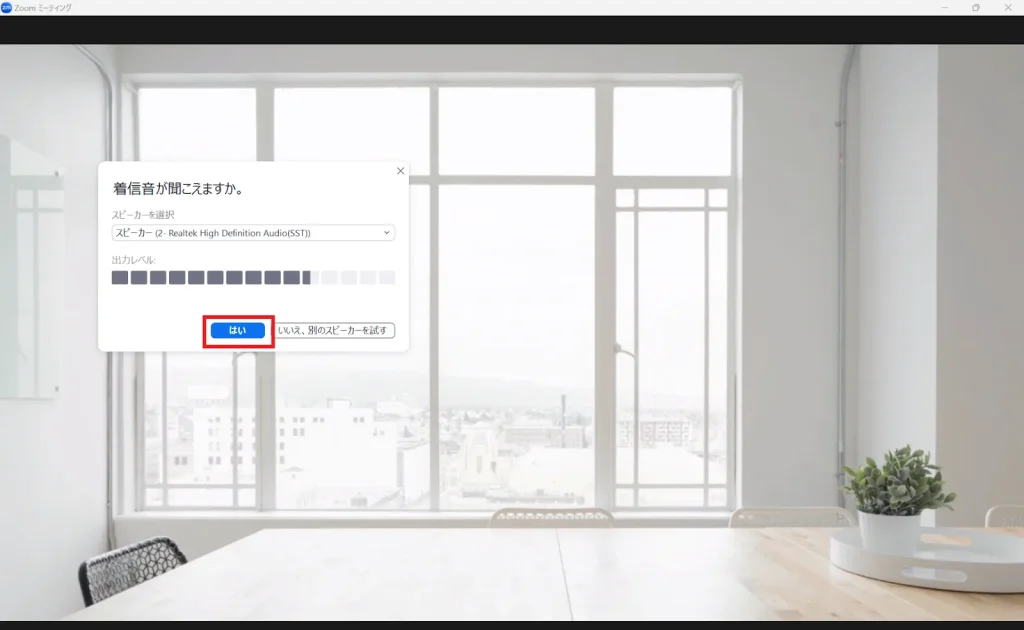
⑤マイクのテストが始まるので、画面に従ってテストを行ってください。
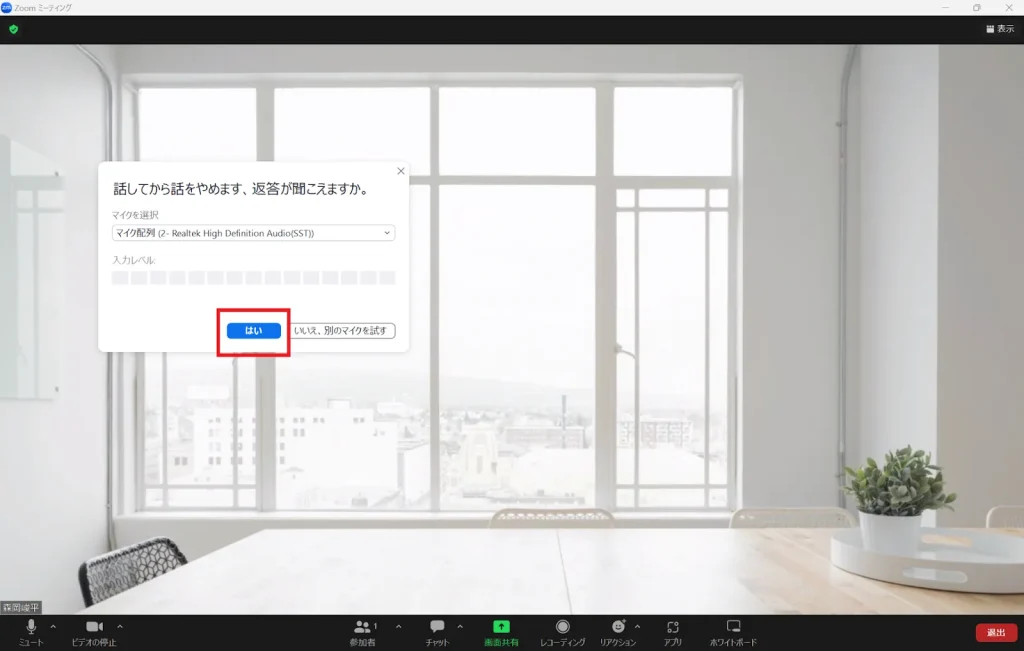
※外付けのイヤホンを使用する場合、「スピーカーを選択」をクリックし、外付けのイヤホンを選択してください。
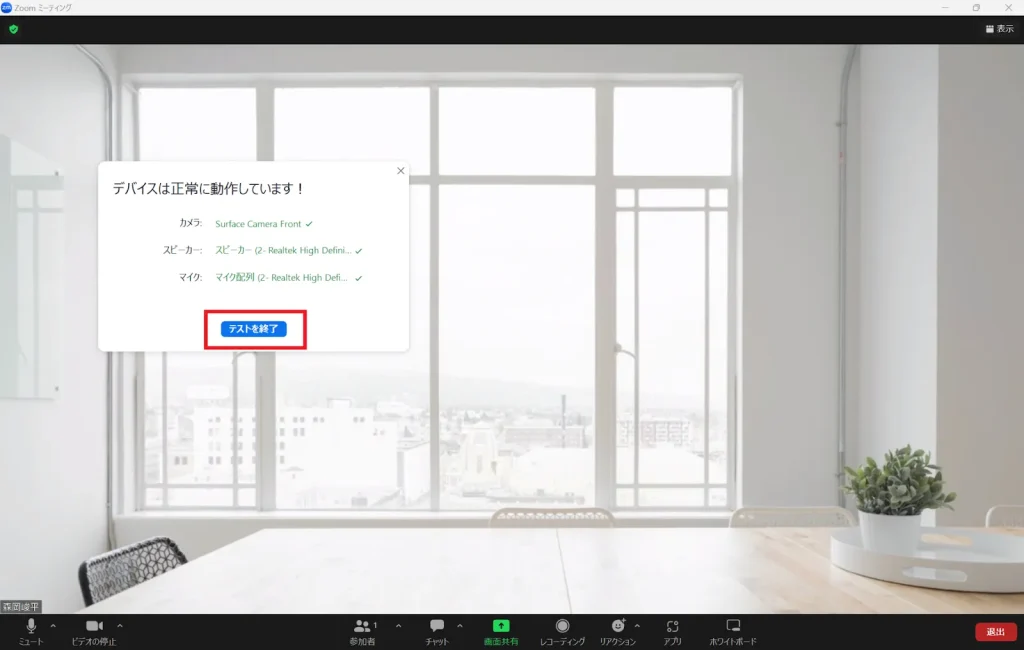
⑥ 以下の画面が表示されれば、テストは完了です。「テストを終了」をクリックすると、ミーティングが終了します。
3.【当日】オンラインカウンセリングへの参加方法
メールまたはLINEに記載のURLにアクセスすると、オンラインカウンセリングに参加できます。
カメラの使用について
カウンセリングでは、お話しされる方の表情や反応を確認しながら、より丁寧なサポートを行うため、原則としてカメラをオンにしてのご参加をお願いしております。
ただし、お子さまの場合は、顔を映すことに不安や抵抗を感じることもあるため、無理に顔出しをしていただく必要はございません。
顔出しが難しい場合は、事前にLINEにてお知らせください。ご本人の気持ちや状況に配慮しながら、カメラをオフにした状態でもカウンセリングを受けていただけます。